1) TradingView Essential là gì? Ai nên dùng?
TradingView Essential là gói trả phí “entry-level” (tầng đầu tiên sau gói Free/Basic) dành cho người mới muốn làm phân tích kỹ thuật nghiêm túc hơn: nhiều biểu đồ hơn trong 1 workspace, nhiều chỉ báo hơn, nhiều cảnh báo hơn, có các công cụ nâng cao như Volume Profile, Custom Timeframes, Range Bars, Bar Replay….
Bạn nên cân nhắc Essential nếu bạn đang gặp các vấn đề sau ở gói Free:
-
Mở 1 biểu đồ thấy thiếu góc nhìn (muốn xem 2 khung thời gian cùng lúc).
-
Dùng 3 indicators không đủ (muốn 4–5 chỉ báo theo hệ thống).
-
Ít alerts → phải canh chart liên tục.
-
Muốn luyện “thực chiến” bằng Bar Replay để tăng kỹ năng đọc nến/điểm vào lệnh.
Trước khi đi vào từng chức năng, bạn có thể xem thêm bài TradingView Essential là gì để hiểu tổng quan về gói này
2) Tóm tắt nhanh Chức năng tradingview Essential (bảng cho người mới)
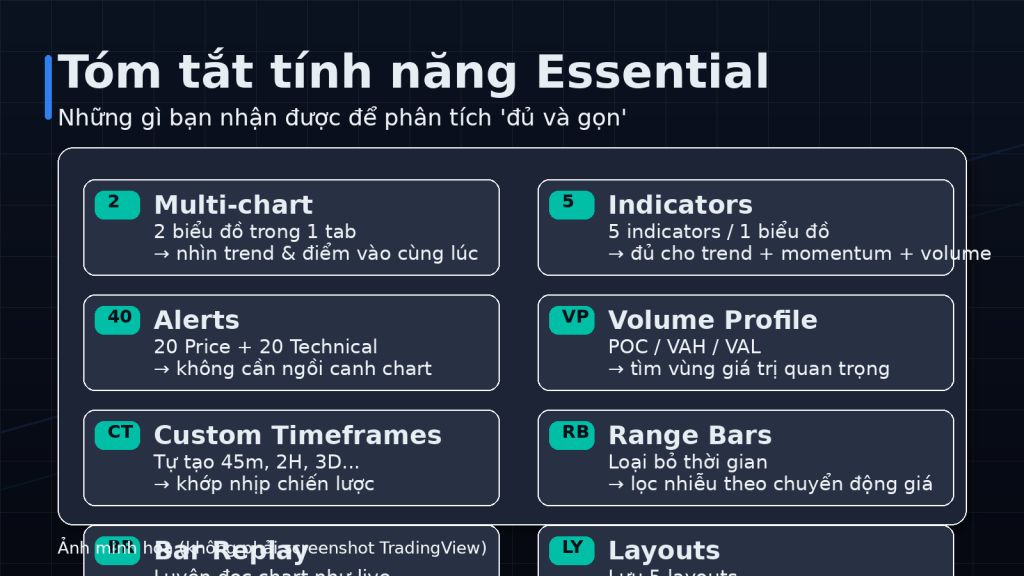
Dưới đây là những “con số” cốt lõi mà người mới cần nắm để hiểu Chức năng tradingview Essential khác gì gói Free:
| Nhóm tính năng | TradingView Essential (tóm tắt dễ hiểu) |
|---|---|
| Multi-chart | 2 biểu đồ trong 1 tab (phù hợp multi-timeframe) |
| Indicators | 5 indicators / 1 biểu đồ |
| Lịch sử hiển thị | 10.000 historical bars (xem được sâu hơn) |
| Kết nối chart song song | 10 “parallel chart connections” (mở/nạp nhiều chart luân phiên mượt hơn) |
| Alerts | 20 Price Alerts + 20 Technical Alerts |
| Watchlist alerts | 0 (tính năng watchlist alert là gói cao hơn) |
| Không quảng cáo | Có (trải nghiệm sạch, tập trung) |
| Volume Profile | Có |
| Custom Timeframes | Có |
| Custom Range Bars | Có |
| Saved layouts | 5 layouts (lưu bố cục làm việc) |
| Intraday history by minute | 365 ngày (theo bảng so sánh trên trang giá) |
Nguồn tổng hợp từ trang giá/chính sách tính năng TradingView chi tiết bạn có thể tham khảo về giá và chức năng tại đây
Tip cho người mới: Đừng cố nhồi quá nhiều chỉ báo. Điểm mạnh của Essential là đủ “khung sườn” để bạn xây 1 workflow rõ ràng, không phải để biến chart thành “cầu vồng”.
3) Setup TradingView Essential “chuẩn newbie” trong 30 phút (làm một lần, dùng mãi)
Nếu bạn mới mở TradingView và hơi “ngợp”, hãy làm theo quy trình này. Mục tiêu: bạn có 1 workspace sạch – 1 watchlist rõ – 1 bộ alerts đủ dùng – 1 bộ chỉ báo gọn.
Bước 1: Tạo layout 2 biểu đồ (Multi-timeframe)
-
Mở chart bất kỳ → chọn chế độ 2 charts trong “Layout setup”.
-
Đồng bộ (sync) Symbol và Time interval theo nhu cầu (giải thích kỹ ở phần dưới).
Gợi ý setup cho người mới:
-
Chart trái: Khung lớn (1D hoặc 4H) → nhìn xu hướng.
-
Chart phải: Khung vào lệnh (1H hoặc 15m) → tìm điểm vào.
Bước 2: Chọn “bộ chỉ báo tối giản” (tối đa 5)
Đề xuất bộ 5 indicators dễ dùng:
-
EMA (20)
-
EMA (50)
-
RSI (14)
-
Volume
-
Volume Profile (Visible Range hoặc Fixed Range tùy phong cách)
Bạn có thể thay RSI bằng MACD hoặc ATR tuỳ hệ thống — nhưng đừng đổi liên tục, hãy dùng tối thiểu 2–3 tuần để quen mắt.
Bước 3: Lưu layout + bật Autosave
-
Vào “Manage layouts” → Save layout / bật Autosave để khỏi mất công làm lại.
Bước 4: Tạo 1 watchlist “có kỷ luật”
Tách watchlist theo mục tiêu:
-
Watchlist 1: “Theo dõi chính” (5–20 mã/pair)
-
Watchlist 2: “Cơ hội” (những mã/pair đang gần vùng giá quan trọng)
-
Watchlist 3: “Không đụng vào” (đánh dấu các mã biến động xấu/khó chịu)
TradingView cho phép bạn tạo, sắp xếp, chia mục (sections), tuỳ biến cột dữ liệu… để theo dõi dễ hơn.
Bước 5: Đặt alerts theo “điểm chạm” – không đặt theo cảm xúc
-
5–10 Price Alerts cho vùng giá quan trọng.
-
5–10 Technical Alerts cho tín hiệu “có hệ thống”.
-
Phần còn lại để dự phòng (tin tức/biến động bất ngờ).
Vì Essential có giới hạn alerts, tư duy đúng là: mỗi alert phải có lý do tồn tại.
Bước 6: Luyện Bar Replay 15 phút/ngày
Bạn sẽ ngạc nhiên vì chỉ cần 15 phút replay/ngày, khả năng đọc chart lên rất nhanh (vì bạn không bị “biết trước tương lai”).
4) Giải thích chi tiết từng Chức năng tradingview Essential + ví dụ hướng dẫn
Phần này là “trọng tâm” — đi từng tính năng, kèm ví dụ và hướng dẫn.
4.1) 2 biểu đồ trong 1 tab: Multi-chart cho multi-timeframe
Multi-chart dùng để làm gì?
Người mới hay mắc lỗi: nhìn 1 khung thời gian và ra quyết định ngay. Multi-chart giúp bạn:
-
Khung lớn: xác định xu hướng chính, vùng cung/cầu, cấu trúc.
-
Khung nhỏ: tìm điểm vào, điểm dừng lỗ, timing.
Gói Essential cho bạn 2 charts trong 1 tab, rất vừa đủ cho người mới (không quá rối).
Cách thiết lập (từng bước)
-
Mở chart → tìm “Layout setup” (biểu tượng chia ô)
-
Chọn 2 charts
-
Bật đồng bộ (sync) theo nhu cầu:
-
Sync Symbol: 2 chart cùng 1 mã/pair
-
Sync Interval: đổi khung time một lần cho cả 2 chart (thường nên tắt để mỗi chart giữ khung riêng)
-
Ví dụ thực hành (dễ hiểu)
Bạn theo dõi BTC:
-
Chart trái: BTC 1D → vẽ vùng hỗ trợ/kháng cự chính.
-
Chart phải: BTC 1H → tìm điểm vào theo pullback.
Luật cho newbie:
Nếu chart 1D đang giảm mạnh, chart 1H có tín hiệu mua nhỏ → ưu tiên cẩn trọng. Multi-timeframe giúp bạn tránh “vào lệnh ngược xu hướng”.
4.2) 5 indicators mỗi biểu đồ: Dùng sao cho “đủ mà không loạn”
Essential cho 5 indicators / chart.
Với người mới, 5 là ngưỡng đẹp: đủ để kết hợp trend + momentum + volume, nhưng chưa làm chart “mù”.
Gợi ý 3 “combo” cho người mới
Combo A – Trend + Momentum (dễ nhất)
-
EMA20 + EMA50 (trend)
-
RSI14 (momentum)
-
Volume (xác nhận)
-
1 indicator tuỳ chọn: ATR (đo biến động) hoặc Volume Profile
Combo B – Swing (đỡ nhiễu)
-
EMA50
-
EMA200
-
RSI
-
Volume Profile (Visible Range)
-
Pivot Points (tuỳ chọn)
Combo C – Price action tối giản
-
Volume Profile (Fixed/Visible)
-
VWAP (nếu bạn trade intraday)
-
Volume
-
1–2 đường MA (tuỳ phong cách)
Cách thêm/chỉnh indicator nhanh (mẹo thao tác)
-
Thêm indicator → gõ tên (EMA/RSI/Volume Profile).
-
Chỉnh thông số → click vào indicator trên chart → Settings.
-
Lưu thành template (để áp dụng cho mọi chart sau).
Tip: Khi học, mỗi lần chỉ thay 1 biến (ví dụ chỉ đổi RSI từ 14 sang 21). Đổi nhiều thứ cùng lúc bạn sẽ không biết yếu tố nào khiến kết quả tốt/xấu.
4.3) 10.000 historical bars & dữ liệu intraday theo phút: Ý nghĩa thật sự là gì?
10.000 historical bars giúp gì?
Essential có 10K historical bars.
Nói đơn giản: bạn kéo chart về quá khứ được sâu hơn, nhìn được:
-
Nhiều chu kỳ tăng/giảm hơn
-
Nhiều vùng giá phản ứng lặp lại
-
Backtest thủ công (ngồi xem lại chart) đỡ bị “cụt dữ liệu”
Dữ liệu intraday theo phút (365 ngày)
Trang so sánh tính năng của TradingView thể hiện gói Essential có 365 ngày “historical data by the minute”.
Điều này đặc biệt hữu ích nếu bạn:
-
trade intraday (15m/5m/1m) và muốn xem dữ liệu đủ dài để hiểu “nhịp thị trường”
-
luyện tập bằng Bar Replay (xem thêm phần Replay bên dưới)
Lưu ý quan trọng: dữ liệu thực tế còn phụ thuộc từng mã/pair, từng sàn, và loại dữ liệu (cổ phiếu/futures có thể cần mua data từ sàn). TradingView cũng nói rõ: các gói trả phí không tự bao gồm phí dữ liệu real-time của các sàn; nếu cần realtime từ sàn chứng khoán/futures, bạn có thể phải mua thêm gói market data.
4.4) 20 Price Alerts + 20 Technical Alerts: Đặt thế nào cho “đáng tiền”
Essential cho:
-
20 Price Alerts
-
20 Technical Alerts
Người mới hay đặt alert kiểu “cho có”, dẫn tới:
-
spam thông báo
-
mất niềm tin vào alerts
-
cuối cùng lại quay về “ngồi canh chart”
Nguyên tắc đặt alerts (rất quan trọng)
Mỗi alert phải trả lời được 3 câu hỏi:
-
Khi alert kêu, mình sẽ làm gì? (check chart / đặt lệnh / đứng ngoài)
-
Xác suất “nhiễu” có cao không?
-
Nếu không xử lý ngay, hậu quả là gì?
Cách đặt Price Alert chuẩn (ví dụ cụ thể)
Giả sử bạn xác định vùng hỗ trợ BTC là 60,000:
-
Click vào mức giá 60,000 trên trục giá → Add alert (hoặc mở Create alert)
-
Điều kiện: “Crossing” hoặc “Crossing down” tuỳ chiến lược
-
Thông điệp alert: “BTC chạm hỗ trợ 60k – kiểm tra phản ứng nến H1”
-
Chọn kênh nhận: App + Email (tuỳ)
-
OK
Mẹo: Đặt alert ở “vùng” thay vì “đúng 1 giá”, bằng cách:
-
đặt 2 alert (trên và dưới vùng)
-
hoặc dùng “greater than/less than” để tạo vùng kiểm tra
Cách đặt Technical Alert chuẩn (ví dụ RSI)
Ví dụ bạn dùng RSI14:
-
RSI < 30 → có thể quá bán (tuỳ hệ thống)
-
RSI > 70 → có thể quá mua
Bạn có thể đặt technical alert theo điều kiện RSI (nếu indicator hỗ trợ alert). Khi alert kêu, bạn không vào lệnh ngay, mà check cấu trúc + volume + vùng giá.
Alert có “không hết hạn” không?
Không. Với Essential, alerts có hạn.
TradingView có tuỳ chọn “Open-ended / unexpired alerts”, nhưng chỉ dành cho Premium và Ultimate.
=> Vì vậy, với Essential bạn cần định kỳ:
-
xem lại danh sách alerts
-
xoá cái không dùng
-
tạo lại theo vùng giá mới
Multi-condition alerts có trong Essential không?
Không. Multi-condition alerts (gộp tối đa 5 điều kiện vào 1 alert) chỉ có từ Plus trở lên, và vẫn tính như 1 technical alert.
Cách thay thế cho Essential:
Bạn dùng 2–3 alerts đơn giản + quy tắc xử lý rõ ràng. Ví dụ:
-
Alert 1: Giá chạm vùng
-
Alert 2: RSI vượt ngưỡng
-
Khi cả hai xảy ra gần nhau → check chart kỹ hơn
4.5) Watchlists: Tạo nhiều watchlist để quản lý thị trường “không bị ngợp”
TradingView coi watchlist là “bread and butter” của trader: bạn có thể tạo watchlists, tuỳ chỉnh view (cột), thêm sections, sort theo cột, xem chi tiết từng mã…
Cách tổ chức watchlist cho người mới (siêu hiệu quả)
Mẫu 3 tầng:
-
Core (10–20 mã/pair): bạn hiểu rõ, theo dõi mỗi ngày
-
Watch (20–50 mã/pair): theo dõi khi có setup
-
Junk/No-trade: biến động khó chịu, tin tức khó lường, hoặc spread cao
Mẫu theo thị trường:
-
Watchlist Crypto
-
Watchlist Forex
-
Watchlist Cổ phiếu VN/US
-
Watchlist Chỉ số (SPX, DXY, VIX…)
Watchlist Alerts có trong Essential không?
Không. TradingView nêu watchlist alerts có thể tạo alert cho nhiều mã cùng lúc, nhưng Premium có tối đa 2 watchlist alerts, và các gói chuyên nghiệp có nhiều hơn.
Điều này khớp với bảng trên trang giá: Essential 0 watchlist alerts.
Cách xử lý khi bạn dùng Essential (0 watchlist alerts):
-
Chọn 5–15 mã/pair “đáng theo dõi nhất” → đặt alerts theo vùng giá.
-
Dùng “lọc watchlist” thủ công 5 phút/ngày theo tiêu chí (tăng/giảm mạnh, chạm vùng…).
-
Tập trung chất lượng hơn số lượng.
4.6) Volume Profile: Tính năng “đáng nâng cấp” nhất cho người mới nghiêm túc
TradingView giải thích Volume Profile là chỉ báo nâng cao hiển thị hoạt động giao dịch theo mức giá trong một giai đoạn, vẽ histogram để thấy vùng giá nào có nhiều volume nhất.
Nói đơn giản:
-
Volume theo thời gian (cột volume dưới chart) trả lời: “phiên này giao dịch nhiều hay ít?”
-
Volume Profile trả lời: “giá nào được giao dịch nhiều nhất?” → rất mạnh để tìm vùng “fair value”.
Các khái niệm bạn phải hiểu (dễ nhớ)
-
POC (Point of Control): mức giá có volume lớn nhất trong vùng profile
-
Value Area (VA): vùng giá chứa ~70% volume (mặc định)
-
VAH/VAL: biên trên/biên dưới của Value Area
-
HVN/LVN: vùng volume cao/thấp → hay là vùng tích luỹ và vùng “trống thanh khoản”
Cách dùng Volume Profile cho người mới (kịch bản mẫu)
Kịch bản: giá đang đi ngang (range)
-
Bạn dùng Visible Range Volume Profile cho đoạn range hiện tại.
-
Đánh dấu:
-
POC (giá “cân bằng”)
-
VAH/VAL (biên vùng giá trị)
-
-
Kỳ vọng đơn giản:
-
Giá đi trong VA → “mean reversion” (quay về POC) thường xảy ra
-
Giá phá VAH/VAL mạnh → có thể chuyển trạng thái (breakout)
-
Tip: Volume Profile là công cụ “phản ứng” (nó cho bạn thấy điều đã xảy ra). TradingView cũng nhấn mạnh Volume Profile mang tính reactive, giúp hiểu vì sao vùng giá quan trọng.
Vì vậy hãy dùng nó để đánh dấu vùng, rồi kết hợp price action/structure để quyết định.
Lưu ý quan trọng khi dùng Volume Profile trên chart không chuẩn
TradingView cảnh báo: dùng Volume Profile trên các chart “không chuẩn” như Renko, Kagi, Line Break, Range… có thể làm dữ liệu volume bị “méo” (distorted).
Người mới nên:
-
ưu tiên candle/line bình thường khi học Volume Profile
-
chỉ dùng chart kiểu Renko/Range khi bạn hiểu rõ cách nó “vẽ lại dữ liệu”
4.7) Custom Timeframes: Tự tạo khung thời gian “hợp nhịp” chiến lược
TradingView cho phép bạn tạo custom intervals (khung tuỳ chỉnh), ví dụ 45 phút, 2.5 giờ… để cá nhân hoá phân tích.
Vì sao custom timeframe hữu ích?
Nhiều chiến lược không “ăn” đúng khung chuẩn 15m/1H/4H. Bạn có thể muốn:
-
45m để bắt nhịp giữa 30m và 1H
-
2H để lọc nhiễu so với 1H nhưng vẫn nhanh hơn 4H
-
3D/2W để nhìn chu kỳ dài hơn
Cách tạo (từng bước)
Theo hướng dẫn của TradingView:
-
Mở menu Time interval → chọn “+ Add custom interval…”
-
Hoặc bạn gõ số trực tiếp (mặc định là phút)
Ví dụ:
Bạn gõ “45” → chart sẽ là 45 phút.
Mẹo dùng custom timeframe cho người mới
-
Đừng tạo quá nhiều (tối đa 3 khung custom là đủ).
-
Dùng custom timeframe để xác nhận, không phải để “tìm tín hiệu mới” (vì dễ khiến bạn bị loạn).
4.8) Custom Range Bars: Lọc nhiễu cho người thích price action
TradingView giải thích Range charts loại bỏ “thời gian” khỏi việc tạo nến/bar: một bar mới hình thành khi giá đi được một mức “range” nhất định do bạn đặt.
Range bars giúp gì?
-
Lọc nhiễu thời gian: thị trường đi ngang nhưng thời gian trôi → candle time-based có thể gây “ảo giác chuyển động”.
-
Range bars tập trung vào chuyển động giá thực sự.
Cách chọn Range bars trong TradingView
Trong bài viết về custom intervals, TradingView nêu các “price-based chart types” và cách cấu hình interval cho Range.
Bạn có thể chọn các mức range có sẵn (ví dụ 1, 10, 100, 1000 range) trong menu interval.
Ví dụ dùng Range bars (cho newbie)
Giả sử bạn trade scalping một cặp có biến động mạnh:
-
Dùng Range bars để nhìn swing nhỏ rõ hơn.
-
Chỉ lấy lệnh khi:
-
giá break cấu trúc + retest
-
volume ủng hộ
-
stoploss đặt theo cấu trúc (không đặt theo “cảm giác”)
-
Cảnh báo:
Range bars dễ “gây nghiện” vì chart trông rất sạch. Người mới cần kiểm tra lại tín hiệu trên chart time-based để tránh tự tin quá mức.
4.9) Bar Replay: Công cụ luyện tập “đáng giá” nhất cho người mới
Bar Replay cho phép bạn “replay” giá quá khứ như đang chạy live để luyện:
-
đọc cấu trúc
-
chờ setup
-
vào/ra lệnh (kể cả paper trading)
Bar Replay trong Essential được bao nhiêu dữ liệu?
TradingView có bài riêng giải thích độ sâu dữ liệu Replay theo gói. Với Essential:
-
Công thức: “now → 6 tháng trước” * (theo interval phút)
-
Ví dụ chính TradingView đưa:
-
1-minute: 6 tháng
-
2-minute: 12 tháng
-
3-minute: 18 tháng
-
Đây là cực kỳ đủ để luyện kỹ năng, nhất là nếu bạn chơi 15m/1H (dữ liệu sẽ dài hơn rất nhiều).
Cách luyện Bar Replay theo “bài tập 3 bước”
Bước 1: Chọn giai đoạn
-
Chọn đoạn thị trường có xu hướng + đoạn đi ngang (để luyện cả hai trạng thái)
Bước 2: Luật chơi
-
Mỗi phiên replay chỉ trade 1 chiến lược (ví dụ: break + retest)
-
Ghi lại: entry, stop, target, lý do
Bước 3: Review
-
Sau 20–30 lệnh replay, bạn tổng kết:
-
Lỗi vào sớm / vào muộn
-
Stop đặt quá chặt / quá rộng
-
Bị FOMO ở trạng thái nào
-
Mẹo nâng trình (ít người mới biết)
TradingView gợi ý bạn có thể:
-
chọn điểm bắt đầu replay ở khung cao hơn rồi hạ xuống khung thấp hơn để tận dụng độ sâu dữ liệu (nếu dữ liệu khung thấp bị giới hạn).
4.10) Layouts: Lưu workspace, autosave, chia sẻ – nền tảng của “làm việc như trader”
TradingView định nghĩa layout là “workspace” gồm: giao diện, thiết lập chart, drawings, indicators… và bạn có thể save để dùng lại.
Những thứ người mới cần dùng trong menu Layout
Trong bài hướng dẫn layouts, TradingView liệt kê các tính năng quan trọng:
-
Save layout (để không mất thay đổi)
-
Autosave (tự lưu)
-
Copy link (chia sẻ)
-
Make a copy (nhân bản layout)
-
Export chart data (nếu bạn cần CSV)
Workflow gợi ý: 3 layout đủ dùng
-
Layout Phân tích (Analysis): sạch, ít nút, tập trung chart
-
Layout Giao dịch (Trading): bật trading panel, cảnh báo, vẽ vùng
-
Layout Luyện tập (Practice): dùng Paper Trading + Bar Replay
Đây là cách giảm “mệt não” cực mạnh: mỗi layout cho 1 mục tiêu.
4.11) Export chart data (CSV): Khi nào nên dùng?
TradingView cho phép bạn xuất dữ liệu chart ra CSV: vào menu trên toolbar → “Export chart data…” → chọn chart → Export.
Khi nào người mới nên xuất CSV?
-
Bạn muốn lưu OHLC để học Excel, thống kê đơn giản.
-
Bạn muốn ghi nhật ký giao dịch (trade journal) bằng số liệu.
-
Bạn muốn kiểm tra “nến tín hiệu” có thực sự hiệu quả không (đếm mẫu).
Khi nào không nên?
-
Bạn nghĩ xuất CSV là để “làm bot” ngay.
Thực tế, làm bot cần nhiều bước hơn (quy trình dữ liệu, backtest, execution, quản trị rủi ro). CSV chỉ là bước rất nhỏ.
4.12) Các “tính năng nhỏ nhưng đáng tiền” trong Essential
Không quảng cáo (No ads)
Nghe đơn giản nhưng trải nghiệm khác hẳn: bạn tập trung hơn, nhất là khi luyện Bar Replay hoặc ngồi vẽ vùng.
Parallel chart connections (10)
Trang giá nêu Essential có 10 parallel chart connections.
Bạn có thể hiểu nôm na: khả năng mở/nạp nhiều chart luân phiên mượt hơn so với giới hạn thấp của gói miễn phí (hữu ích khi bạn hay mở nhiều symbol để scan).
Time limit for calculations (hữu ích nếu bạn dùng Pine/indicator nặng)
Bảng so sánh trên trang giá có mục “Time limit for making calculations” và Essential cao hơn Basic.
Nếu bạn dùng nhiều indicators nặng, hoặc script tuỳ biến, giới hạn tính toán cao hơn sẽ giúp chart ít bị “đơ”.
5) 3 kịch bản mẫu dùng Essential (rất phù hợp người mới)
Kịch bản 1: Crypto – Swing theo xu hướng
Mục tiêu: bắt các nhịp pullback theo trend lớn
Thiết lập Essential:
-
Multi-chart 2 ô: 1D + 4H
-
Indicators: EMA20/50 + RSI + Volume + Volume Profile
-
Alerts:
-
Price alert tại vùng hỗ trợ/kháng cự
-
Technical alert RSI về vùng hợp lý
-
Quy trình:
-
1D xác định trend & vùng chính
-
4H chờ pullback về vùng + RSI hồi
-
Vào lệnh nhỏ, stop dưới vùng
-
Review bằng Bar Replay mỗi cuối tuần
Kịch bản 2: Forex – Day trade “kỷ luật”
Mục tiêu: trade 1–2 setup/ngày, tránh overtrade
Thiết lập Essential:
-
2 charts: 4H + 15m
-
Indicators: EMA50/200 + RSI + ATR + Volume (tick volume)
-
Alerts:
-
3–5 price alerts quanh vùng cấu trúc 4H
-
3–5 technical alerts cho tín hiệu 15m (RSI/MA cross nếu bạn dùng)
-
Điểm mấu chốt:
Không có watchlist alerts thì bạn càng phải giảm số pair theo dõi. Tập trung 3–5 cặp chính, bạn sẽ “đọc nhịp” tốt hơn.
Kịch bản 3: Cổ phiếu – Theo dõi danh mục & cơ hội
Mục tiêu: lọc cơ hội từ watchlist, không ngồi canh
Thiết lập Essential:
-
2 charts: 1W + 1D
-
Indicators: MA/EMA + Volume + Volume Profile
-
Alerts:
-
Đặt theo vùng giá quan trọng của 10–20 mã “core”
-
Lưu ý dữ liệu real-time:
Với cổ phiếu/futures, bạn có thể cần mua thêm gói market data vì các gói trả phí TradingView không tự cover phí sàn.
6) Khi nào nên nâng cấp lên Plus/Premium?
Bạn nên hiểu rõ: Essential đủ mạnh cho người mới, nhưng sẽ có lúc bạn “chạm trần”.
Nâng lên Plus nếu bạn cần:
-
Nhiều charts hơn trong 1 layout (cho MTFA sâu hơn)
-
Nhiều alerts hơn
-
Đặc biệt: Multi-condition alerts (TradingView nói rõ chỉ từ Plus trở lên).
Nâng lên Premium/Ultimate nếu bạn cần:
-
Alerts “open-ended” (không hết hạn) – chỉ Premium/Ultimate
-
Watchlist alerts (Premium có, Essential không)
-
Độ sâu Bar Replay intraday cao hơn (Premium/pro-tier cho replay sâu hơn nhiều)
7) FAQ – Câu hỏi thường gặp
1) Chức năng tradingview Essential có đủ cho người mới không?
Đủ cho đa số người mới nghiêm túc, vì bạn có:
-
2 charts để nhìn đa khung
-
5 indicators đủ build 1 hệ thống gọn
-
40 alerts (20+20) để bỏ thói quen “canh chart”
2) Essential có watchlist alerts không?
Không. Watchlist alerts là tính năng gói cao hơn (Premium có tối đa 2; chuyên nghiệp còn nhiều hơn).
3) Essential có multi-condition alerts không?
Không. Multi-condition alerts có từ Plus plan trở lên.
4) Essential dùng Bar Replay được bao lâu dữ liệu?
TradingView nêu rõ Essential có thể replay intraday theo công thức “6 tháng * interval phút”, ví dụ 1m = 6 tháng, 2m = 12 tháng…
5) Mua Essential rồi có real-time dữ liệu chứng khoán/futures không?
Tuỳ thị trường. TradingView nói rõ: các gói trả phí không tự bao gồm phí real-time của các sàn; bạn có thể cần mua thêm market data package.
Kết luận: Essential là “điểm nâng cấp đúng” để bạn học phân tích nghiêm túc
Nếu bạn là người mới nhưng muốn học bài bản, Chức năng tradingview Essential đem lại đúng những thứ bạn cần nhất:
-
Multi-chart để nhìn đa khung
-
Chỉ báo đủ dùng (5) để build hệ thống
-
Alerts đủ mạnh để bạn không còn “dính chart”
-
Volume Profile + Custom Timeframes + Range Bars để mở rộng tư duy
-
Bar Replay để luyện kỹ năng “đọc thị trường” nhanh hơn rất nhiều
Nếu bạn mua tài khoản tradingview essential thì có thể liên hệ với mình qua zalo 0845210393